Créer un SVG à partir d'une image
Utilisez une image de référence comme guide visuel et indiquez le texte à mettre en forme. VecGlypher génère un nouveau glyphe SVG; il ne reproduit pas l'image source trait pour trait.
Aperçu et résultat SVG
Choisissez une référence, saisissez le texte souhaité et lancez la génération. Votre SVG apparaîtra ici lorsque le traitement sera terminé.
Exemples et images de référence
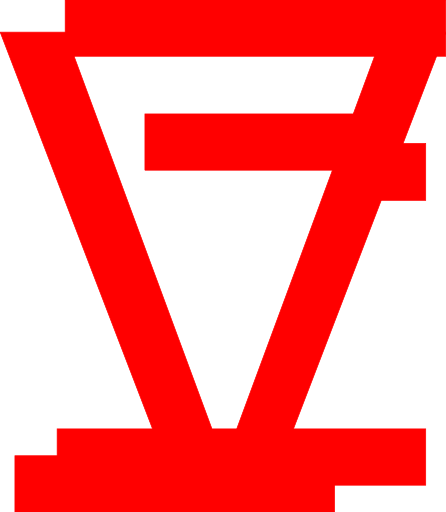
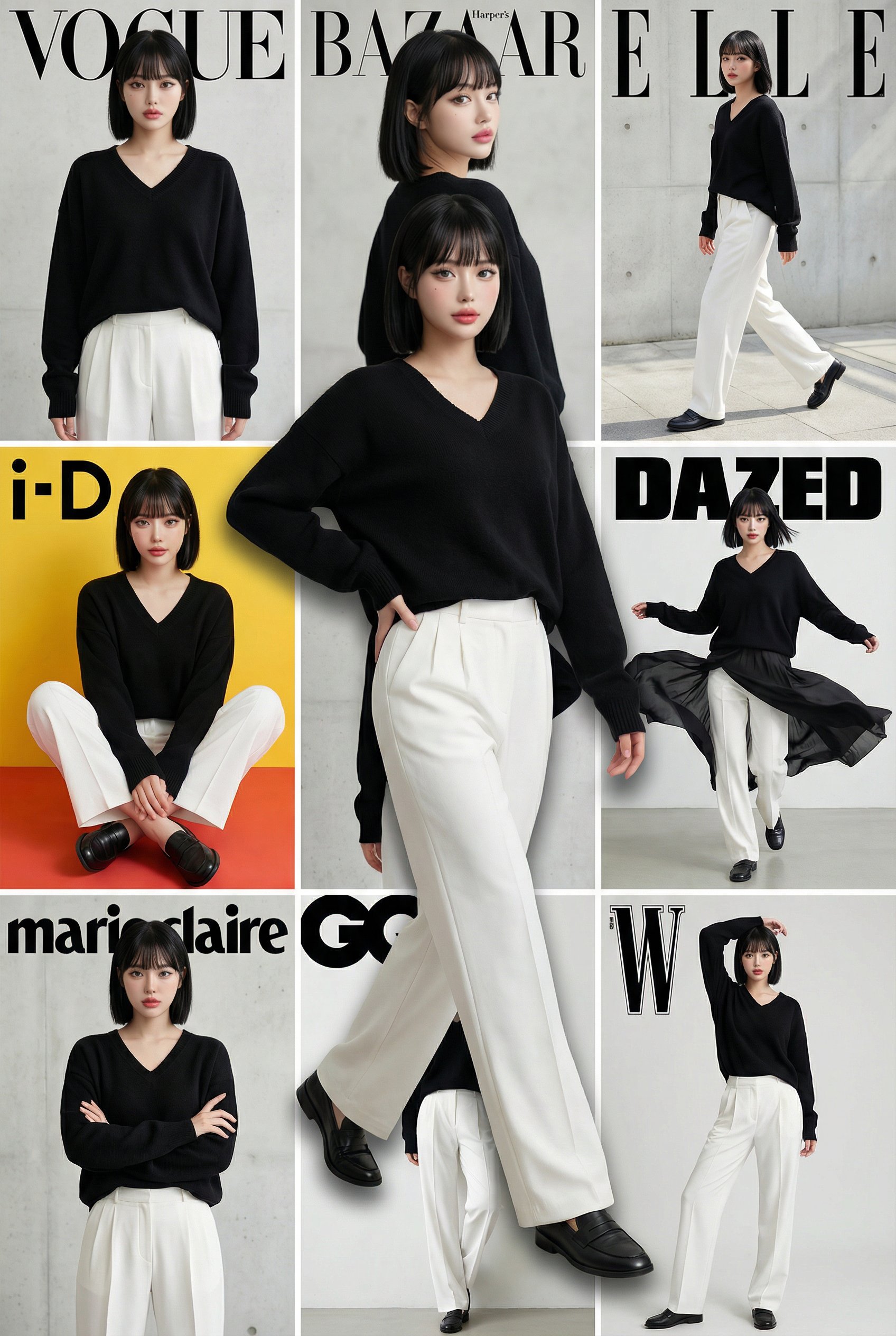
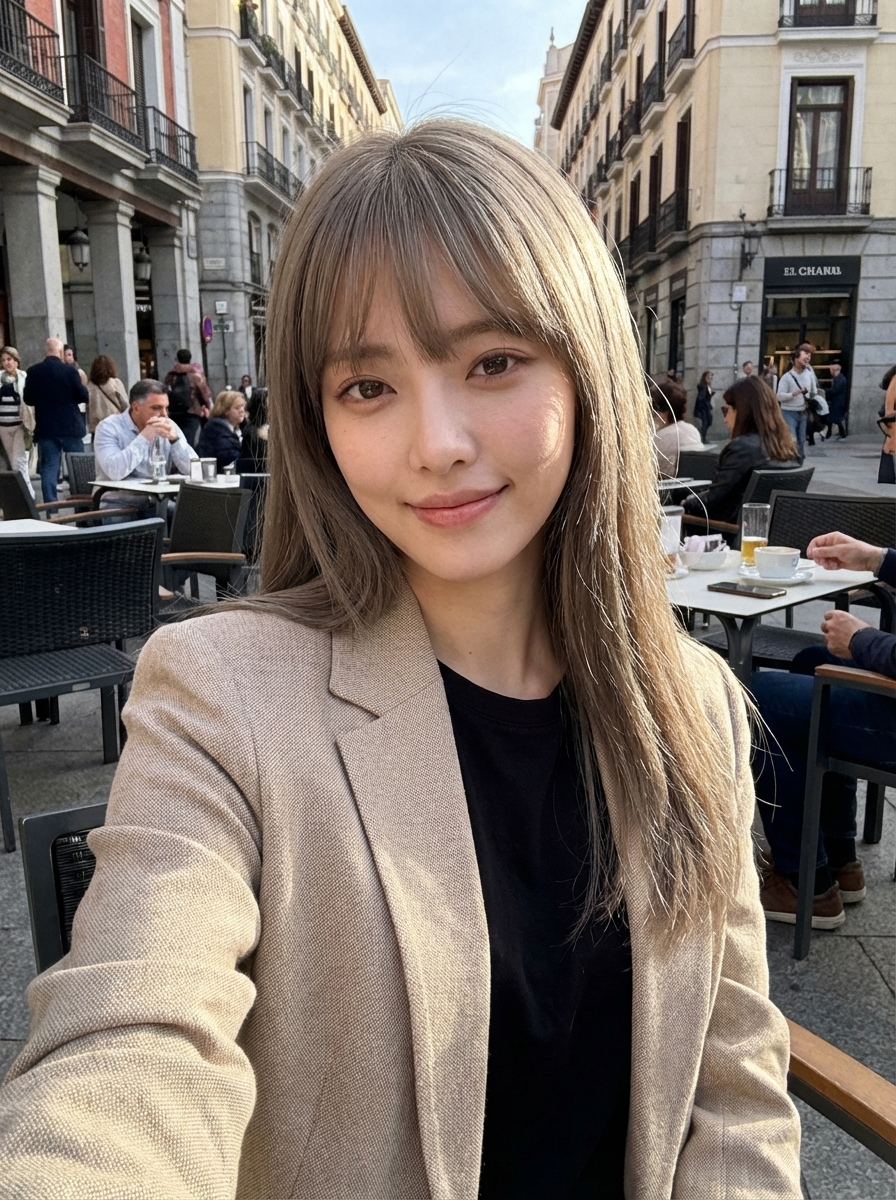
Voir des idées de prompts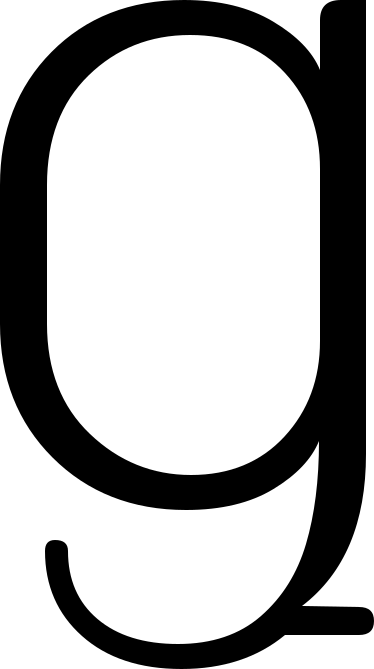

Ce que permet ce générateur SVG
Transposer un style vers un nouveau texte
L'IA reprend les couleurs, les formes et le caractère graphique d'une image comme direction pour un nouveau glyphe SVG. Elle ne vectorise pas la source pixel par pixel.
Choisir le remplissage et le contour
Sélectionnez une sortie de 256, 512, 768 ou 1024 px, puis définissez la couleur de remplissage, la couleur du contour et son épaisseur avant de lancer la tâche.
Un coût fixe par tentative
Chaque génération coûte 1 crédit. Le traitement passe par une file d'attente; sa durée peut donc varier selon la charge et la complexité de la demande.
Un SVG à vérifier et à retravailler
Téléchargez le résultat pour un site, une présentation ou un logiciel de création. Vérifiez toujours les tracés, la lisibilité et les couleurs avant publication ou impression.
Créer un glyphe SVG en trois étapes
Choisir une référence lisible
Importez un JPG, un PNG ou un WebP de 10 Mo maximum, ou collez l'URL publique d'une image. Des formes simples et un contraste clair donnent une direction plus lisible à l'IA.
Saisir le texte et régler la forme
Indiquez les lettres ou le mot court à générer. Choisissez ensuite la taille de sortie, le remplissage et, si nécessaire, un contour.
Générer, contrôler et télécharger
Lancez la tâche pour 1 crédit. Examinez ensuite la lisibilité et la qualité technique du SVG avant de le télécharger pour le retravailler.
Questions fréquentes sur la conversion d'image en SVG
Non. VecGlypher utilise l'image comme guide de style et génère un nouveau glyphe SVG à partir du texte saisi. Pour reproduire fidèlement un logo complet ou une photo, il faut un outil de vectorisation dédié et une vérification manuelle.
L'importation accepte les fichiers JPG, PNG et WebP jusqu'à 10 Mo. Le mode URL accepte aussi un lien public en http ou https qui mène à une image accessible.
Chaque génération coûte 1 crédit et nécessite une connexion. Consultez votre compte et la page des tarifs pour connaître votre solde et les formules disponibles.
Vous pouvez choisir une taille de 256, 512, 768 ou 1024 px. Vous pouvez également définir la couleur de remplissage et ajouter, au besoin, une couleur et une épaisseur de contour.
Considérez-le d'abord comme une piste créative. Vérifiez les tracés, la lisibilité, la ressemblance avec des marques existantes et les droits d'utilisation. Un logo définitif ou un fichier d'impression mérite la validation d'un graphiste.
Elle peut servir de point de départ pour des titres de campagne en français ou en néerlandais, du lettrage d'événement, des libellés de présentation et des monogrammes décoratifs. Générez et contrôlez chaque version linguistique séparément.
Choisissez une référence sur fond simple, avec des contours nets et un style de lettre ou d'illustration identifiable. Préférez un texte court, commencez par des couleurs neutres et finalisez le fichier dans votre éditeur vectoriel.
Une bonne démarche image-vers-SVG commence par une attente réaliste. Ce générateur ne copie pas toute l'image matricielle; il crée un nouveau lettrage vectoriel en s'inspirant de la référence et du texte que vous fournissez.
À quoi sert réellement ce flux de travail
L'association d'une image et d'un texte cible est surtout utile pour explorer rapidement un mot stylisé, un monogramme ou une forme de lettre. Le résultat est un véritable fichier SVG que vous pouvez ensuite examiner dans un éditeur vectoriel.
Pour une campagne belge, cette base peut aider à explorer séparément des titres en français et en néerlandais. Contrôlez chaque variante pour la lisibilité et la cohérence de marque; une sortie IA n'est pas automatiquement prête à imprimer.
Contrôles de qualité utiles
- Choisissez une source contrastée, avec le moins possible d'éléments parasites en arrière-plan.
- Gardez le texte cible court; les phrases longues rendent vite un glyphe stylisé difficile à lire.
- Commencez à 512 px, puis comparez le remplissage et le contour à votre charte graphique.
- Ouvrez le SVG dans un éditeur et vérifiez les tracés, les contreformes et la mise à l'échelle.
Droits d'auteur et usage responsable
Une image de référence peut être protégée par le droit d'auteur ou le droit des marques. N'importez que du contenu créé par vous ou utilisé avec autorisation, et ne supposez pas que la sortie IA est libre de tout droit de tiers.
- Utilisez des références personnelles, sous licence ou accompagnées d'une autorisation vérifiable.
- Évitez toute confusion avec des logos, des marques et des noms d'organisation existants.
- Faites valider les créations destinées à l'impression, à la signalétique ou à une campagne commerciale.
Prêt à générer votre prochain contenu ?
Passez à Pro pour plus de crédits, des files prioritaires, des résolutions supérieures et des workflows vidéo IA plus confortables.