Kort antwoord
Begin met een sterk basisbeeld
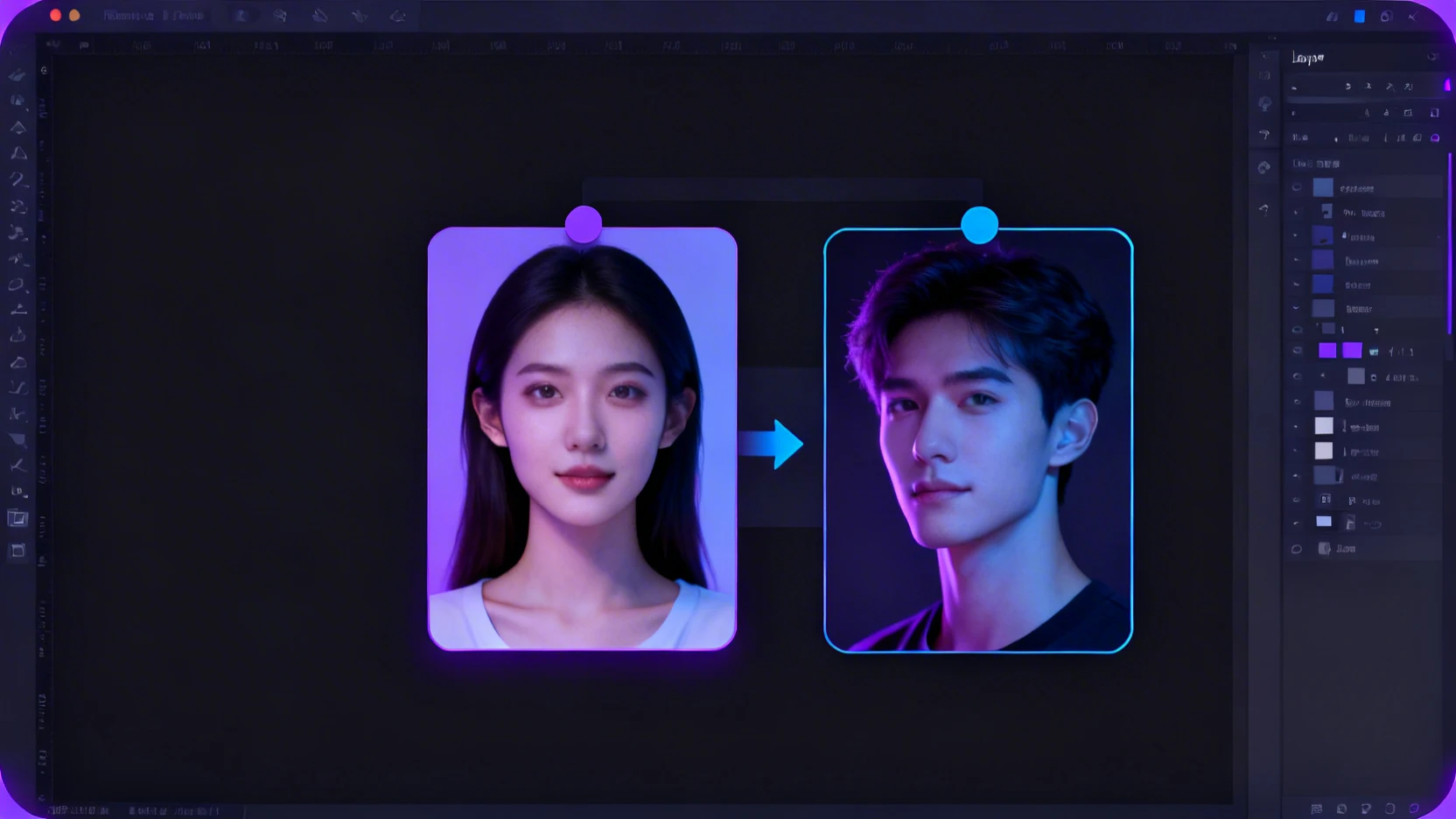
Een no restrictions editor werkt het best wanneer het bronbeeld al een duidelijke compositie en kwaliteit heeft.
AI image editor no restrictions is een high-intent zoekterm. De gebruiker wil geen algemene generator, maar een bestaand beeld aanpassen met meer vrijheid dan mainstream filters vaak toelaten.
Voor Belgische gebruikers moet de uitleg concreet zijn: upload of kies een afbeelding, beschrijf een wijziging, vergelijk varianten en gebruik het beste resultaat verder in VideoAny.
De belangrijkste fout is te veel tegelijk willen veranderen. Als je stijl, gezicht, achtergrond, outfit en licht in een prompt wijzigt, stijgt de kans op fouten.
Wat werkt goed
- Een duidelijk bronbeeld met goede compositie.
- Korte prompts die een wijziging tegelijk vragen.
- Varianten vergelijken voordat je opschaalt.
- Het finale beeld pas daarna naar video brengen.
No restrictions betekent niet zonder regels. Gebruik toegestane beelden en respecteer rechten, toestemming en platformvoorwaarden.
Functies
Wat kan je bewerken met AI?
Gebruik image-to-image voor gerichte veranderingen in plaats van alles opnieuw te genereren.
| Functie | Beschrijving | Voordeel | Voorbeeld |
|---|---|---|---|
| Stijl wijzigen | Maak een beeld realistischer, filmischer of illustratief | Snelle creatieve richting | Van studiofoto naar cinematic look |
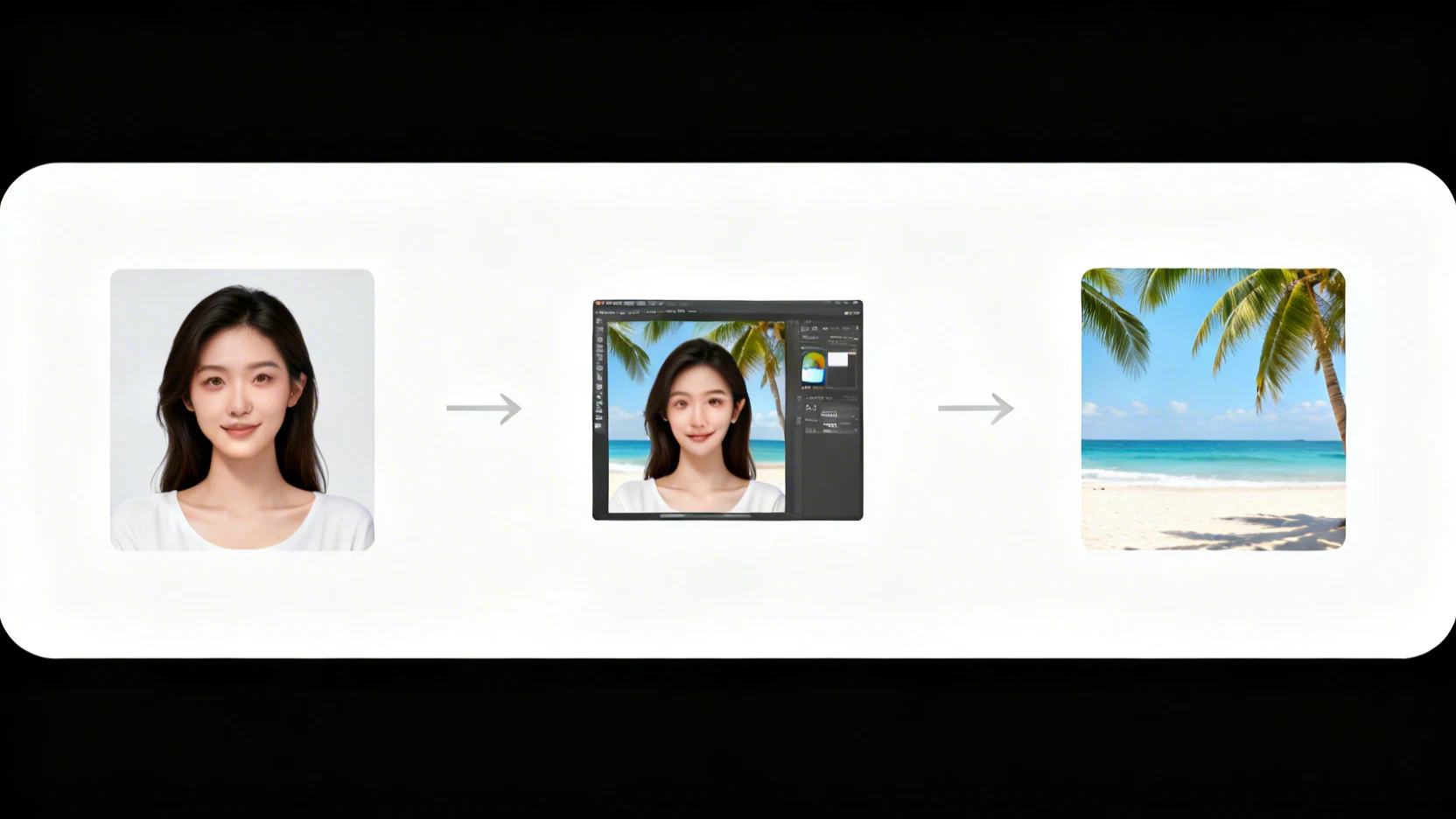
| Achtergrond vervangen | Verander locatie of sfeer zonder onderwerp te verliezen | Meer contextcontrole | Van kamer naar strand of nachtclub |
| Retouch en detail | Verbeter huid, licht, kleding, kleur of kleine fouten | Publiceerbaarder eindbeeld | Zachtere belichting en betere compositie |
| Voorbereiden op video | Maak een sterk bronbeeld voor image-to-video | Minder willekeur bij video | Avatar of productbeeld animeren |
Voor complexe edits is image-to-image meestal goedkoper dan telkens volledig opnieuw genereren.
Workflow
Vier stappen voor AI image editing zonder onnodige beperkingen
Deze stappen helpen om de output controleerbaar en herhaalbaar te houden.
Kies een basisbeeld
Gebruik een afbeelding waarvan compositie, onderwerp en hoofdvormen al sterk zijn.
Waarom dit belangrijk is
- Een goed bronbeeld verlaagt retries.
- Image-to-image behoudt wat al klopt.
- Details zoals gezicht en handen blijven stabieler.
- Het eindbeeld wordt beter geschikt voor video.
- Prijsmodel
- Geen extra kost buiten de keuze van je bronbeeld.
- Compromis
- Een slecht bronbeeld blijft vaak problemen veroorzaken.
- Idéal pour
- Elke image editing workflow.
Beschrijf de wijziging in het Nederlands of Engels
Schrijf kort wat moet veranderen en wat behouden moet blijven.
Waarom dit werkt
- Korte visuele prompts geven minder ruis.
- Engelse termen werken vaak goed voor stijl en modelbegrip.
- Nederlandse briefing helpt je workflow intern duidelijk houden.
- Een wijziging per prompt maakt fouten makkelijker te isoleren.
- Prijsmodel
- Prompttests kosten credits per generatie.
- Compromis
- Te lange prompts met tegenstrijdigheden geven instabiele output.
- Idéal pour
- Gerichte bewerkingen zoals stijl, achtergrond of licht.
Vergelijk varianten
Maak meerdere outputs en beoordeel ze op bruikbaarheid, niet alleen op eerste indruk.
Waarom dit werkt
- Varianten tonen snel welke richting werkt.
- Je ziet fouten in gezicht, handen of achtergrond sneller.
- De beste variant kan later worden opgeschaald.
- Prompt en instellingen blijven herhaalbaar.
- Prijsmodel
- Meer varianten kosten meer credits, maar verlagen kans op slechte finale output.
- Compromis
- Te veel varianten zonder criteria verspillen credits.
- Idéal pour
- Creators die consistente kwaliteit nodig hebben.
Zet beeld om naar video
Gebruik het beste bewerkte beeld als bron voor image-to-video.
Waarom dit werkt
- Video start vanuit een gecontroleerd beeld.
- Minder willekeur dan pure text-to-video.
- Geschikt voor social clips en landingpages.
- Goede route voor avatars, producten en adult-friendly visuals.
- Prijsmodel
- Videocredits hangen af van model, lengte en instellingen.
- Compromis
- Beweging moet kort en concreet geprompt worden.
- Idéal pour
- Van beeldbewerking naar publiceerbare video.
Stap voor stap
Zo gebruik je VideoAny als AI image editor no restrictions
Werk in kleine iteraties en wijzig telkens een onderdeel van het beeld.
Upload of kies eerst je basisbeeld. Controleer of het beeld duidelijk genoeg is: onderwerp, kader, licht en resolutie moeten bruikbaar zijn.
Schrijf daarna een compacte prompt. Benoem wat moet veranderen en wat behouden moet blijven. Voorbeeld: behoud gezicht en pose, verander achtergrond naar cinematic neon studio.
Genereer meerdere varianten, kies de beste en gebruik die pas daarna voor opschalen of image-to-video.
Werkvolgorde
- Controleer bronbeeld en rechten.
- Schrijf een gerichte prompt.
- Genereer meerdere varianten.
- Kies, verbeter en animeer pas daarna.
Deze workflow is sneller dan willekeurig blijven prompten vanuit nul.
Kwaliteit
Checklist voordat je het beeld publiceert
Controleer het eindbeeld op technische fouten, rechten en geschiktheid voor het kanaal.
Bekijk het beeld op volledige grootte. Veel AI-fouten vallen pas op bij handen, ogen, randen, stoftextuur of achtergrondobjecten.
Controleer ook of de wijziging past bij je kanaal: social post, advertentie, landingspagina, avatar, productbeeld of video.
Bewaar prompt, model en instellingen. Als de edit werkt, wil je dezelfde richting later kunnen herhalen.
Controlelijst
- Gezicht, handen, randen en achtergrond zijn stabiel.
- Het beeld heeft voldoende resolutie voor publicatie.
- Je hebt rechten en toestemming voor bronmateriaal.
- Prompt en instellingen zijn opgeslagen.
Publiceerbare kwaliteit komt uit herhaalbare QA, niet uit een toevallig goede generatie.
FAQ
Vragen over AI image editor no restrictions
Korte antwoorden voor gebruikers die foto's met AI willen bewerken zonder onnodige blokkades.
Wat is een AI image editor no restrictions?
Dat is een AI-editor met meer promptvrijheid voor legale creatieve bewerkingen, zoals stijl, achtergrond, retouch en image-to-image varianten.
Is dit hetzelfde als een uncensored AI image generator?
Nee. Een generator maakt een nieuw beeld vanuit tekst. Een editor vertrekt van een bestaand beeld en past dat gericht aan.
Kan ik gratis starten?
Ja, gebruik gratis credits om de workflow te testen. Voor meer volume of hogere kwaliteit kan opschalen nodig zijn.
Welke taal moet mijn prompt hebben?
Engelse stijltermen werken vaak goed, maar je kan je workflow in het Nederlands structureren. Hou de finale prompt kort en visueel.
Kan ik gezichten bewerken?
Alleen met beelden waarvoor je rechten en toestemming hebt. Wees extra voorzichtig met herkenbare personen.
Kan ik na editing video maken?
Ja. Gebruik het beste bewerkte beeld als bron voor image-to-video en beschrijf korte, concrete beweging.
Volgende stap
Van beeldbewerking naar creatorworkflow
Gebruik succesvolle edits als herbruikbare assets voor video, social en landingspagina's.
Wanneer een edit werkt, behandel die als asset. Bewaar bronbeeld, prompt, output en instellingen zodat je stijlconsistent kan blijven.
Gebruik image-to-image voor varianten en image-to-video voor beweging. Zo ontstaat een complete workflow rond een sterk visueel concept.
Voor VideoAny SEO is deze pagina een brug tussen image editor zoekintentie en commerciele video- of creditintentie.
Acties
- Test een beeld met 3 tot 5 prompts.
- Kies de beste variant en sla de instellingen op.
- Schaal of animeer alleen de beste output.
- Meet credits per goedgekeurde asset.
Een systematische workflow verlaagt kosten en verhoogt outputkwaliteit.
Bewerk nu
Open VideoAny Image to Image
Bewerk een foto, maak varianten en zet je beste beeld later om naar video.
- AI image editing in de browser
- Meer promptvrijheid voor legale creatieve edits
- Directe route naar image-to-video