Une scène à partir de mots
Décrivez le décor, le sujet, l’action et la caméra sans avoir besoin d’une image initiale.
Transformez un texte ou une image initiale en vidéo Wan 3.0 avec audio dans VideoAny. Choisissez 2–30 secondes, jusqu’à 1080p et le Thinking Mode facultatif.
2–30s
Durée de génération
1080p
Résolution de sortie
Audio
Audio inclus
Décrivez le décor, le sujet, l’action et la caméra sans avoir besoin d’une image initiale.
Importez une photo de produit, une illustration ou un personnage et précisez ce qui doit bouger.
Choisissez une durée entière de 2 à 30 secondes. Donnez à l’action le temps nécessaire.
VideoAny demande l’audio pour chaque génération Wan 3.0. Décrivez le son, puis écoutez le résultat.
L’option est disponible dans les deux outils et désactivée par défaut. Activez-la pour une nouvelle version.
Choisissez 480p, 720p ou 1080p et vérifiez les crédits avant de lancer la génération.
Transformez un texte ou une image initiale en vidéo Wan 3.0 avec audio dans VideoAny. Choisissez 2–30 secondes, jusqu’à 1080p et le Thinking Mode facultatif.
Wan 3.0 crée des vidéos à partir de texte ou d’une seule image initiale dans VideoAny. L’audio est généré avec l’image.
Un clip court aide à tester un mouvement. Un plan plus long laisse davantage de place à l’action.
Réglez la durée, la résolution, le format et le Thinking Mode facultatif. Vérifiez les crédits avant de générer.
Références de wan30ai.com : vidéos de la page Wan 3.0 et trois images de la collection Wan 2.7. Elles n’ont pas été créées dans VideoAny et ne garantissent aucun résultat précis.
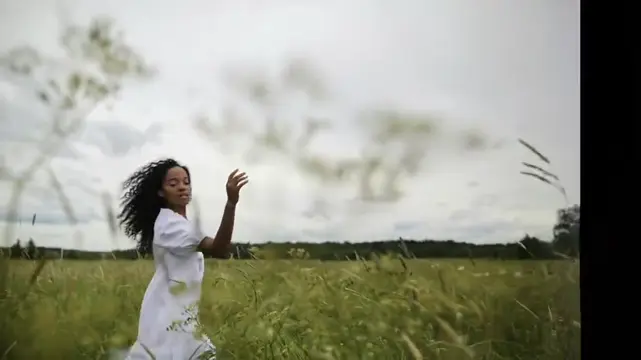
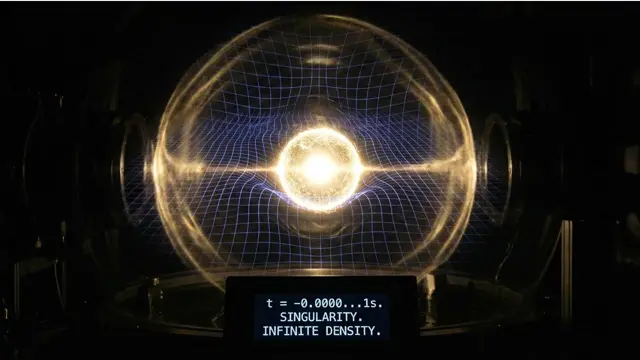

Choisissez un point de départ, décrivez le mouvement et réglez le format. Regardez le résultat, puis ajustez un détail à la fois.
| Modèle ou outil | Réglages disponibles | Quand le choisir |
|---|---|---|
| Wan 2.5 | 5 ou 10 s ; 480p, 720p ou 1080p | Un plan court avec un choix de durée simple. |
| Wan 2.7 | 2–15 s ; 720p ou 1080p | Une scène HD plus courte, avec une durée en secondes entières. |
| Wan 3.0 | 2–30 s ; 480p, 720p ou 1080p ; audio | Plus de temps pour l’action et un Thinking Mode facultatif. |
Choisissez un point de départ, décrivez le mouvement et réglez le format. Regardez le résultat, puis ajustez un détail à la fois.
Choisissez un point de départ, décrivez le mouvement et réglez le format. Regardez le résultat, puis ajustez un détail à la fois.
Ouvrez un mode depuis cette page pour sélectionner automatiquement le modèle.
Précisez le sujet, le lieu, l’action, la caméra et le son. Ajoutez les sources nécessaires.
Choisissez la durée et la résolution, puis vérifiez le total avant de générer.
Vérifiez le début, le milieu, la fin et l’audio. Modifiez un détail précis pour l’essai suivant.
Choisissez un point de départ, décrivez le mouvement et réglez le format. Regardez le résultat, puis ajustez un détail à la fois.
Commencez par des détails visibles : une tasse en céramique sur une table en bois près d’une fenêtre sous la pluie.
Ajoutez une évolution : la vapeur monte pendant qu’une main soulève la tasse.
Décrivez une avancée lente vers un gros plan. Évitez les mouvements de caméra contradictoires.
Précisez les traits du visage, des vêtements ou du produit qui doivent rester reconnaissables.
Définissez le dernier instant et l’ambiance sonore. Un prolongement doit reprendre l’action à la fin du clip original.
Évitez de changer le sujet, le style, le décor et la caméra en même temps. Une modification ciblée facilite la comparaison.
Les deux modes proposent 16:9, 9:16, 1:1, 4:3 et 3:4. Image en vidéo propose aussi Auto pour suivre les proportions de l’image source.
Wan 3.0 coûte 15 crédits/s en 480p, 30 en 720p et 60 en 1080p. Un clip de 5 secondes coûte donc 75, 150 ou 300 crédits.
Les valeurs par défaut sont 5 secondes et 720p. Thinking Mode est désactivé et l’audio est activé.
Choisissez un point de départ, décrivez le mouvement et réglez le format. Regardez le résultat, puis ajustez un détail à la fois.
Décrivez le décor, le sujet, l’action et la caméra sans avoir besoin d’une image initiale.
Créer à partir de texteImportez une photo de produit, une illustration ou un personnage et précisez ce qui doit bouger.
Animer une imageTransformez un texte ou une image initiale en vidéo Wan 3.0 avec audio dans VideoAny. Choisissez 2–30 secondes, jusqu’à 1080p et le Thinking Mode facultatif.
Transformez un texte ou une image initiale en vidéo Wan 3.0 avec audio dans VideoAny. Choisissez 2–30 secondes, jusqu’à 1080p et le Thinking Mode facultatif.
Vidéos de 2–30 secondes
480p, 720p ou 1080p
Wan 3.0 coûte 15 crédits/s en 480p, 30 en 720p et 60 en 1080p. Un clip de 5 secondes coûte donc 75, 150 ou 300 crédits.
Oui. L’audio est activé pour chaque génération Wan 3.0. Ce modèle ne propose pas d’interrupteur audio séparé.
En mode texte, une description suffit. En mode image, importez une seule image initiale. Thinking Mode est facultatif dans les deux modes.
Les deux modes proposent 16:9, 9:16, 1:1, 4:3 et 3:4. Image en vidéo propose aussi Auto pour suivre les proportions de l’image source.
Références de wan30ai.com : vidéos de la page Wan 3.0 et trois images de la collection Wan 2.7. Elles n’ont pas été créées dans VideoAny et ne garantissent aucun résultat précis.
Choisissez un point de départ, décrivez le mouvement et réglez le format. Regardez le résultat, puis ajustez un détail à la fois.
Transformez un texte ou une image initiale en vidéo Wan 3.0 avec audio dans VideoAny. Choisissez 2–30 secondes, jusqu’à 1080p et le Thinking Mode facultatif.
Essayer Wan 3.0